|
一、U盘准备 1、将U盘插入电脑
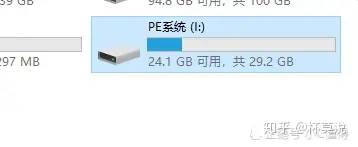
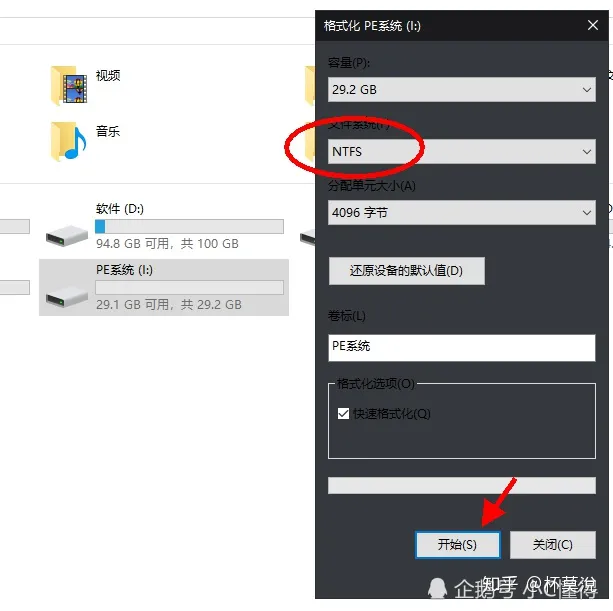
2、 鼠标右击插入的U盘,选择【格式化】,在“文件系统”处选择【NTFS】,点击【开始】(格式化时,文件系统处选择“NTFS”是为了U盘能够存储单个内存大于4G的文件)。
二、制作U盘启动(PE系统)手残的朋友可以直接购买制作好的系统优盘,各版本都有,方便省事哦。(已有系统优盘可直接进入第四部分)
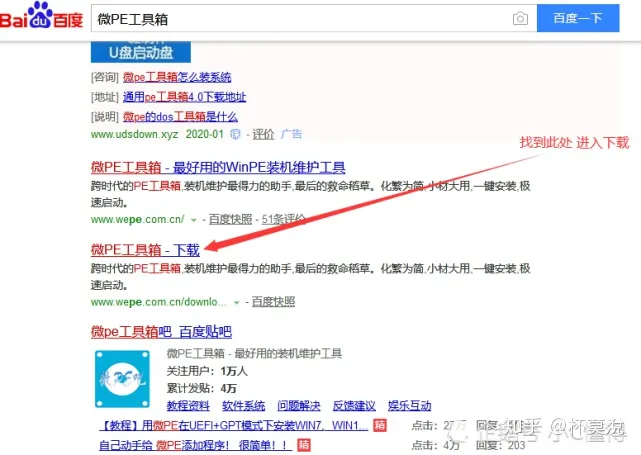
PE系统是在Windows下制作出来的一个临时紧急系统,当电脑无法正常启动时,可以通过PE系统修复电脑里的各种问题,比如删除顽固病毒,修复磁盘引导分区,给硬盘分区,数据备份,安装电脑系统等。 1、百度搜索 微软pe系统
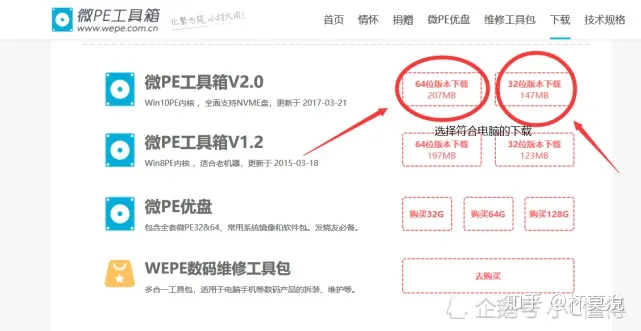
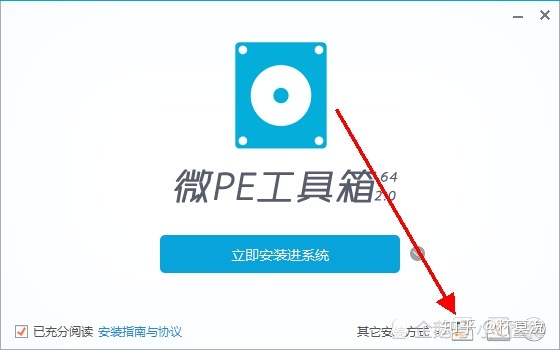
3、打开下载的安装包,点击安装到U盘
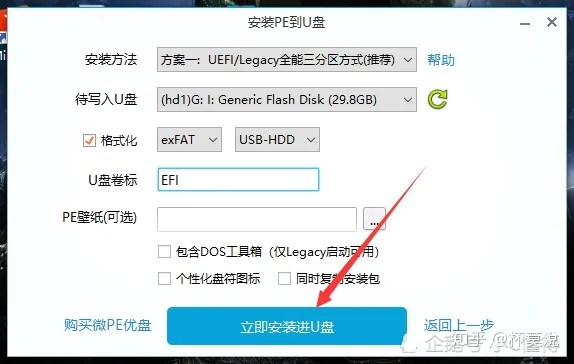
4、点击【立即安装进U盘】(U盘卷标显示的名称为自己插入U盘的名称)。
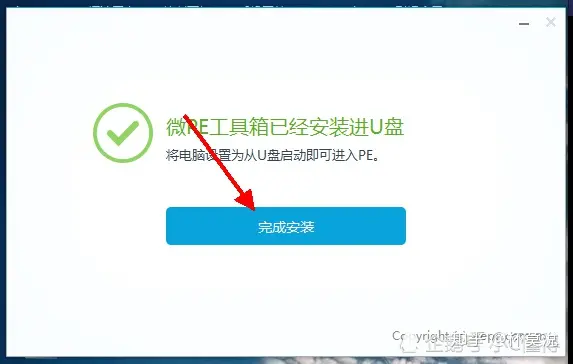
5、等待制作完成,点击完成
三、下载所需系统
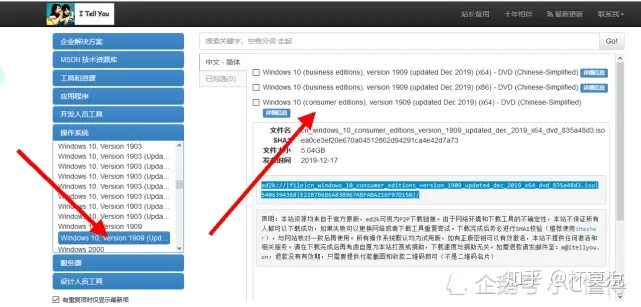
1、百度搜索 I tell you
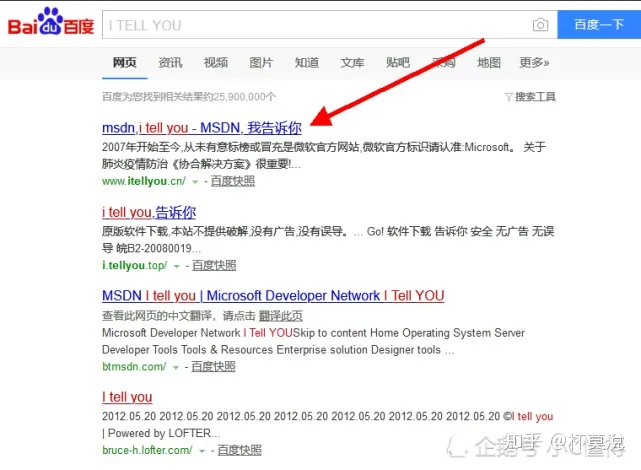
2 、左侧选择系统下载 ,选择你需要的系统版本下载
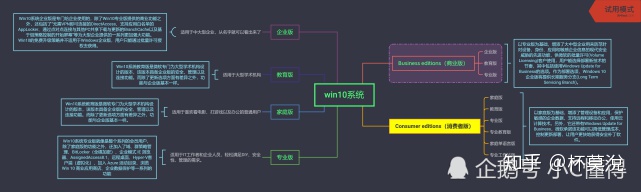
win10系统各版本区别 这里以最新win10为例,复制下载地址到迅雷下载即可
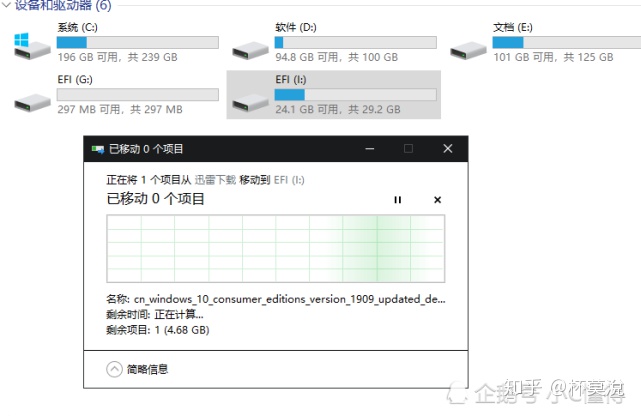
3、将下载的系统文件放入U盘中 建议下载解压缩文件安装包和驱动人生,辅助系统安装后的驱动安装
四、进入PE系统装机如何进入PE系统?(如果看不懂的话可直接拉到第四步末尾,看最省事的方法) 无论您是想装系统、拯救文件还是破解密码等,您要做的第一步就是从U盘启动进入PE系统。启动PE系统的关键操作顺序是: 第一步:在开机时进入主板的启动项列表; 第二步:找到要启动的U盘,并辨别UEFI和Legeacy方式; 第三步:选择一个合适的WinPE系统版本进入。 第一步:在开机时进入主板的启动项列表
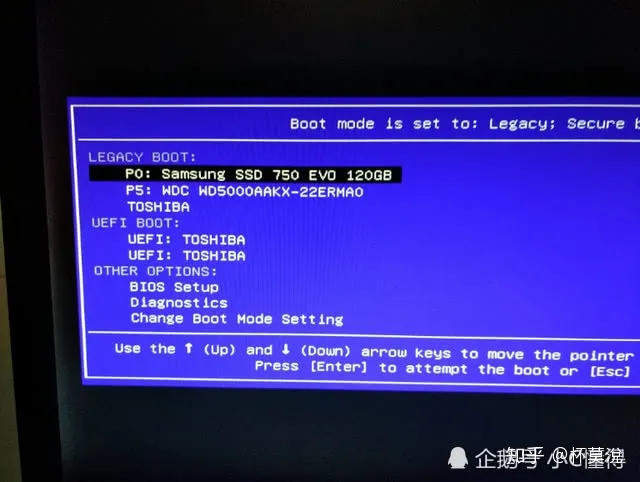
请将电脑关机,将微PE优盘插入到电脑后开机。然后在开机后的几秒内,当出现开机画面,按下快捷启动热键F12(不同机型请查看下面快捷键列表)进入启动项列表,然后在列表中通过方向键选择U盘所在选项,一般会带USB字样或者是U盘的品牌名(Sandisk、Toshiba之类),然后敲击回车可以进入U盘的PE菜单选择界面。 以下为各种品牌的主板和笔记本的快捷启动按键:
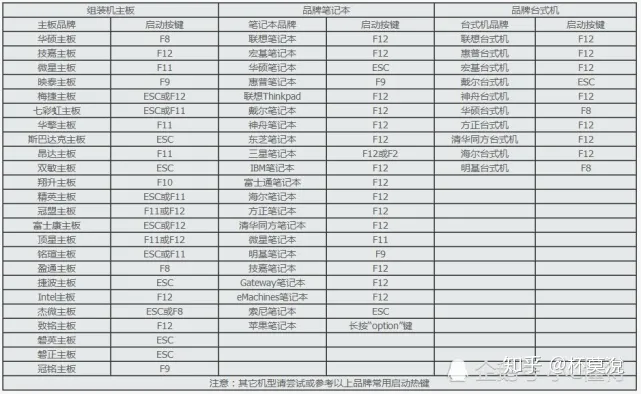
上述方法适合大多数电脑,可以忽略以下内容,直接进入第五部分。另外您还可以在BIOS设置中,将U盘设置为第一启动项启动U盘,具体方法可以百度。 第二步:找到要启动的U盘,并辨别UEFI和Legeacy方式 微PE优盘支持两种启动方式: UEFI Legacy 当您的机器支持UEFI的话(新机器一般同时支持Legacy和UEFI),在这个启动项中一般会出现两个U盘的选项,一个是UEFI开头的,另一个是不带UEFI开头的或叫Legacy的:
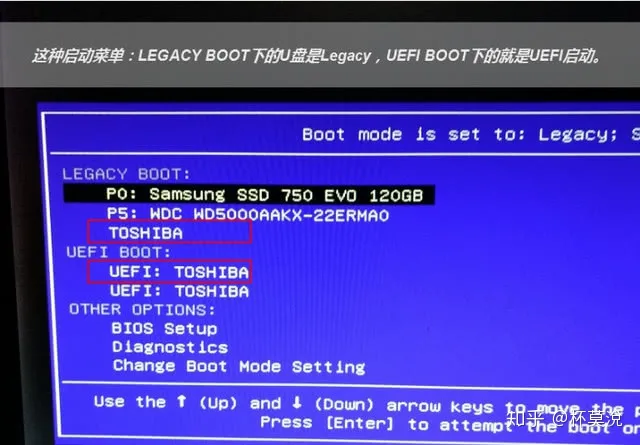
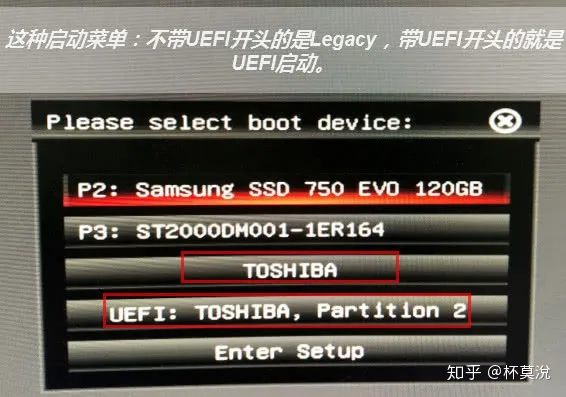
当您的机器(老机器)只支持Legacy时,在这个主板的启动项中就只会出现一个U盘的选项:
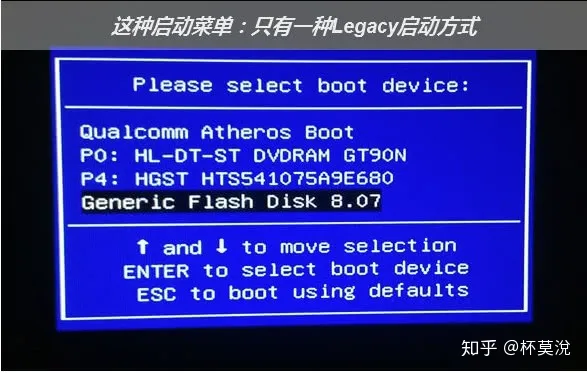
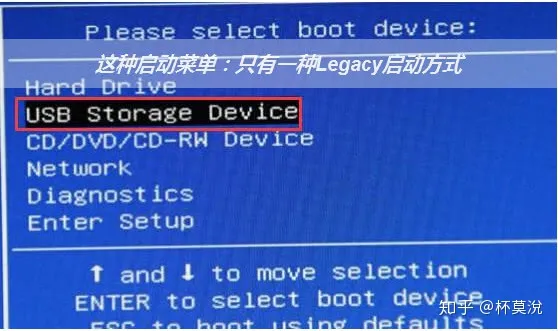
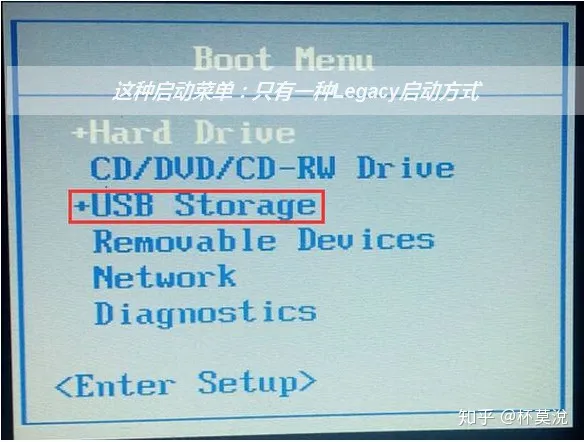
UEFI/Legacy启动方式的选择,对后续安装系统的时候影响比较大,一般情况下,如果需要用EFI方法安装系统(硬盘分区表为GPT),就启动UEFI的PE。如果用传统方式安装系统(硬盘分区表为MBR),就Legacy启动方式启动PE,这个按照您自己的需求选择。如果不清楚的话可随意先进一个,如果后面遇到问题再回来重选即可。如果是只支持Legacy启动的老机器,那就没得选,只能以Legacy方式启动PE。 注意:一些新机器默认了只开通了UEFI启动,如果需要打开Legacy启动,需要进BIOS设置中关闭SecureBoot。 选中需要启动的U盘选项,继续敲回车之后,均会先进入PE版本选择界面。但以不同的方式进入,显示的PE选择界面是不同的。Legacy启动时,PE选择菜单为蓝色天空背景。UEFI启动时,PE选择菜单为黑色纯色背景。
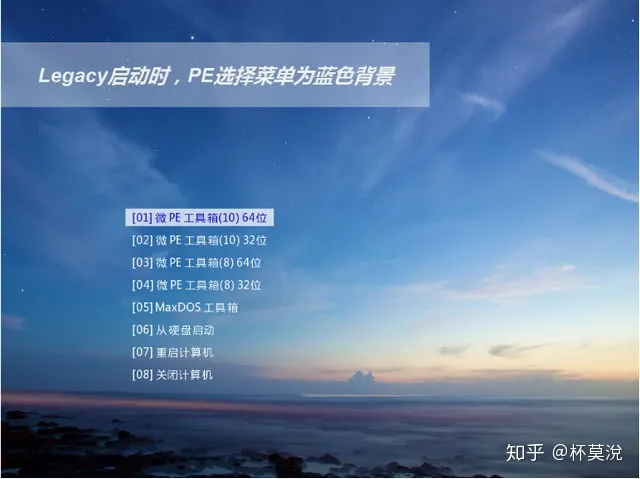
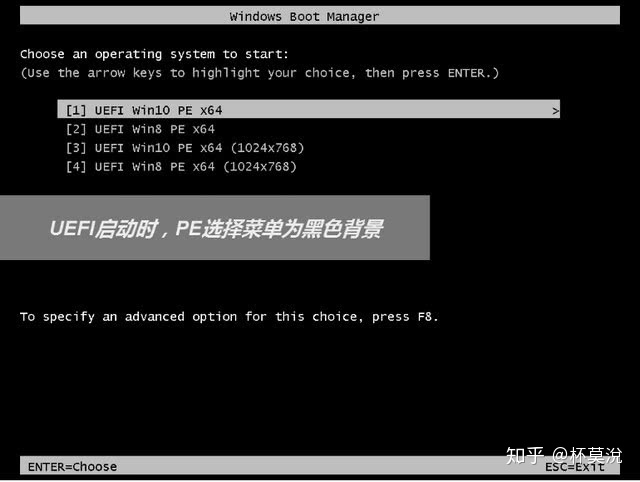
第三步:选择一个合适的WinPE系统版本进入 微PE优盘支持多个PE系统,在黑色或蓝色PE选择界面可以按需选择,legacy启动的蓝色菜单可以让您自由决定PE系统版本和位数32位或64位,而UEFI启动的黑色菜单,已经按照机器的情况自动确定了位数,您只能选择系统版本。10PE和8PE是目前最常用的两种PE,10PE用于比较新的机器,8PE用于比较老的机器。如果不太清楚,选默认第一个Win10PEx64就好。关于10PE、8PE、32位和64位的具体功能区别会在后续的教程中单独列出。选中后,敲击回车正式进入PE系统。
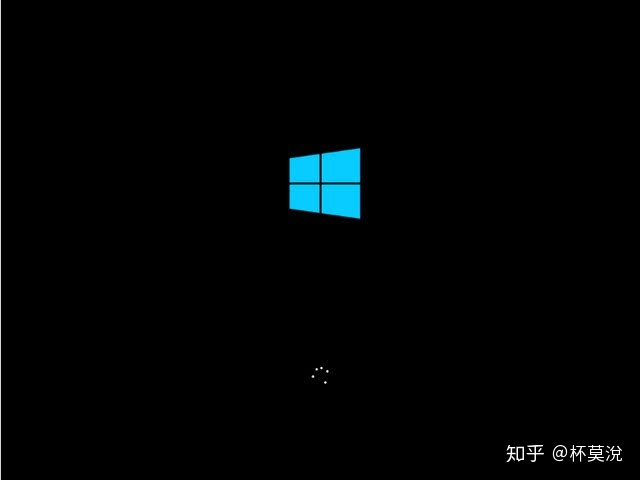
如果您能成功进入到这个PE桌面,并且知道自己进入的是legacy方式的PE,还是UEFI方式的PE(通过在PE版本选择菜单页中背景是蓝色/黑色确定),就完成第一步。虽然现在看起来只完成了一小步,但这是迈向成功的一大步。 PS:以上第四步所讲的进入pe系统基本上是涵盖了很多老旧主板和多方式进入pe,但现在很少了,最新最省事最方便的话就是开机直接狂按快捷启动键,选择优盘就可以直接进入pe系统。 五、安装系统1、打开此电脑,右键系统盘(默认C盘)
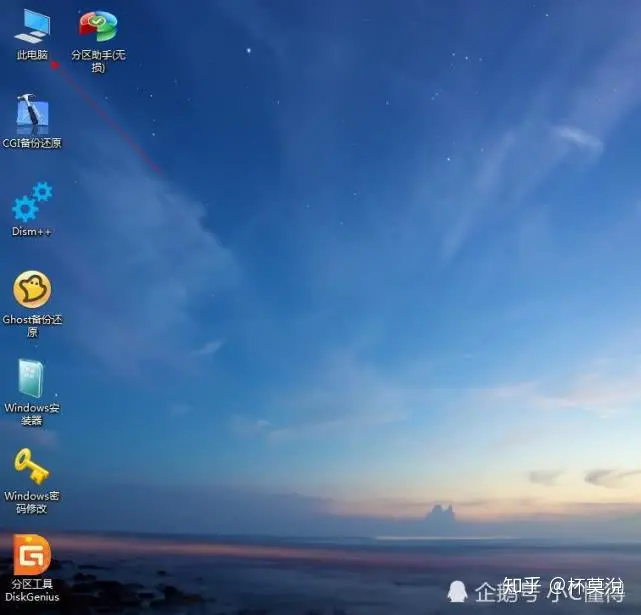
pe工具有很大用处哦 2、将系统盘快速格式化
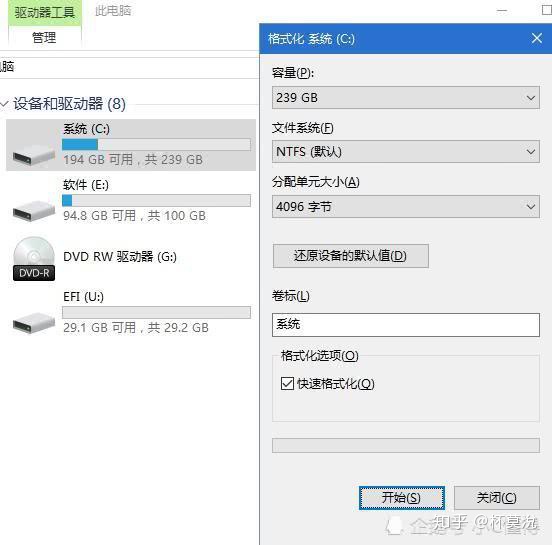
3、打开Windows安装器
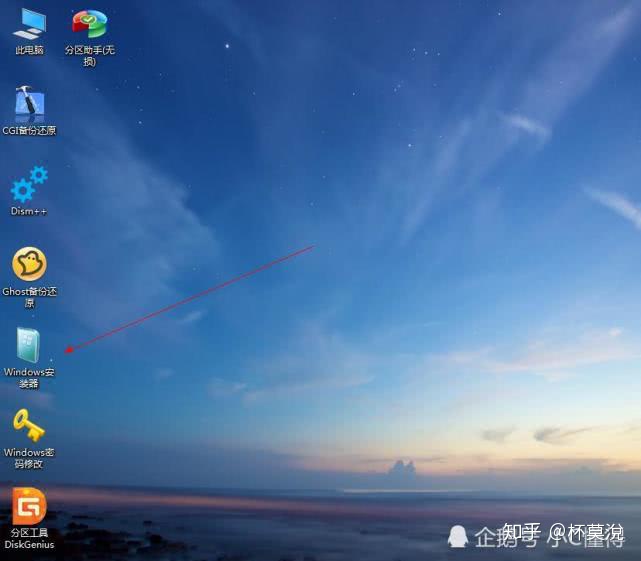
4、(1)选择U盘中下载好的系统文件 (2)引导驱动器和安装磁盘的位置均为系统盘(默认C盘) (3)选择适合你的系统版本
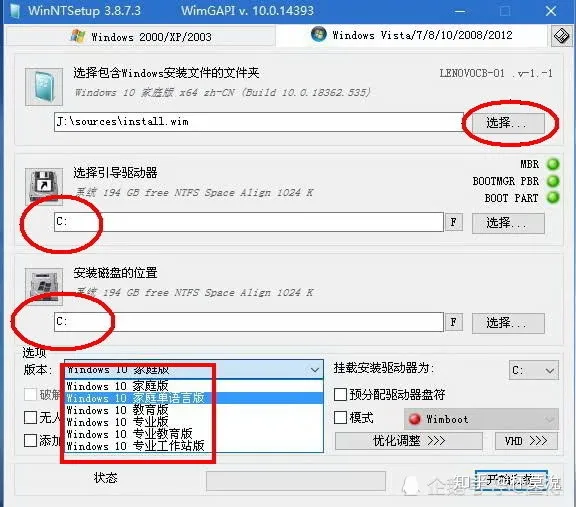
5、点击开始安装,提示安装完成后,重启电脑并拔掉U盘就可以 六. Windows 激活方法一。 1.打开 命令提示符 (管理员)
开始菜单-搜索“cmd”-找到“命令提示符”-右键“以管理员身份运行”。
2.执行以下命令(复制命令-右键粘贴)
slmgr /skms kms.v0v.bid && slmgr /ato
大部分情况下 你能下载到的系统镜像都是VOL版(Business版)仅需以上一步即可成功激活。 便捷KMS一键激活脚本:
二。下载激活软件,解压缩,选择任意一个脚本,右键管理员运行,按照页面进行激活即可。
温馨提示:1、品牌机不建议用此方法安装,一般品牌机附带一键重装系统,详细方法询问各品牌官网客服
2、系统安装完后,需要安装驱动,新更换的配件建议官网下载驱动,兼容性好。老配件可以使用驱动总裁(在我的专栏另一篇文章有提供下载)安装。 3、如需激活电脑,可使用上面提供方法或自行下载激活工具或淘宝购买密钥(不建议购买)
| 

![群星《上华世纪总冠军》4CD[低速原抓WAV+CUE]](data/attachment/block/91/91c5de3ffddde703f48ba7023c17e685.jpg)
![曼里《爱有天意》2023头版限量编号24K金碟[WAV+CUE]](data/attachment/block/63/63fe232c9367173c0c901a4a1fe31647.jpg)
![曹滟莉2023 - 粤语经典 古筝专辑 [WAV+CUE]](data/attachment/block/3b/3be071f904b31054f9361713bcb8b988.jpg)
![迪克牛仔《我这个你不爱的人》台湾首版[WAV+CUE]](data/attachment/block/16/162960d6ab91d23db3f9ab352c433fd6.jpg)
![刘紫玲《金装刘紫玲·流行篇》[WAV+CUE]](data/attachment/block/b3/b3000b2b88e283c73ddc5fea7cd1fcbb.jpg)


![群星《华纳群星公益大合唱·牵手连心·金曲精选》[整轨WAV]1995](data/attachment/block/74/7484a8b25fbb3355e32891e364b2d64d.jpg)
![王杰.2025 《一番杰作》美版限量编号[低速原抓WAV+CUE]](data/attachment/block/86/86df2c509a8f5bd71d2bec80c7d859d4.jpg)





 3333333333